
-
ForfatterIndlæg
-
5. februar 2014 kl. 19:00 #68132
 ruldal
148 Indlæg
ruldal
148 IndlægHej alle.
Hermed en lille guide til hvordan vi biltossede får mest muligt ud af ViaRETRO´s forum. De af os der er vant til at bruge andre fora på nettet vil også opleve at ViaRETRO er lidt anderledes, og forhåbentligt efter denne intro, også at det er temmelig smart.
For nemheds skyld tager vi den helt fra start.
Når man har logget sig ind som bruger på ViaRETRO vil man blive mødt af dette skærmbillede:
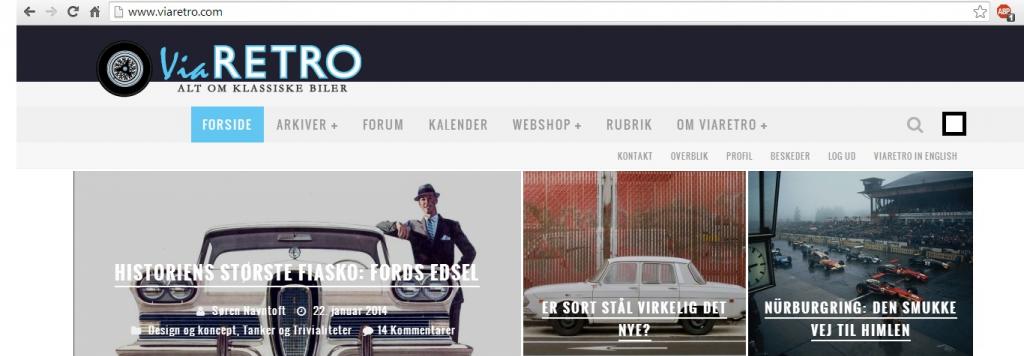
Her finder man i fanebladene foroven en menu der hedder “FORUM”. Når man har klikket på denne menu dukker denne skærm op:
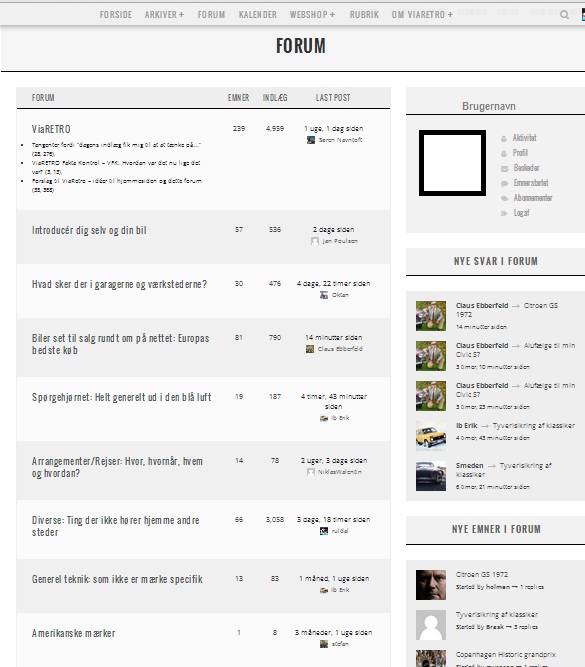
For at løbe det hurtigt igennem.
Til venstre og midt på skærmen er listen over de forskellige fora, her finder man alle hovedoverskrifterne, eksempelvis “Introducér dig selv” hvor det anbefales alle nye bruger lige at smide en hilsen som første indlæg på ViaRETRO (meget gerne med billede af vogntøjet).
Til højre for oven på skærmen er dit kontrolpanel for din egen profil, i dette tilfælde med titlen “brugernavn”. Her har du mulighed for at ændre din egen profil, indsætte et avatar billede, læse og sende beskeder til og fra andre brugere og meget mere.
Umiddelbart nedenunder vil du se genveje til 3 kategorier i forum, det er “Nye svar i forum”, “Nye emner i forum” samt “Populært i forum”. Henholdsvist vil du her få vist de sidste nye svar i forum, dette gælder i alle kategorier, de nyeste emner (eller tråde) i forum, samt de tråde der er mest populære hos ViaRETRO brugere.
________________________________________________________________________________________________________________________Sådan opretter du et nyt indlæg (det kunne ikke være nemmere).
Du går ind i den kategori hvor du ønsker at oprette et nyt indlæg. Lad os sige at du som ny bruger ønsker at introducere dig selv i kategorien “Introducer dig selv og din bil”.
Ganske enkelt “scroller” eller “ruller” du ned forbi alle de andres indlæg og mod slutningen af siden mødes du nu med dette billede:
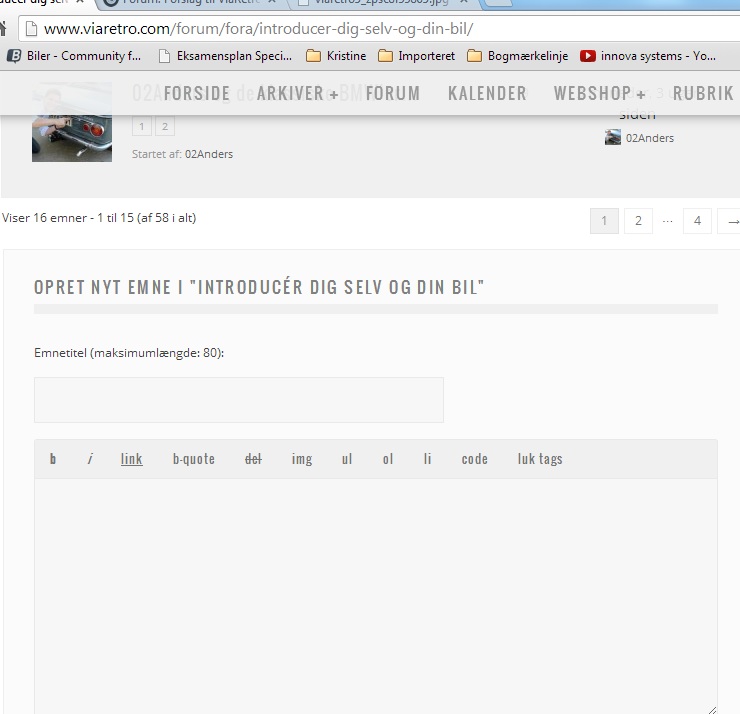
Her indsætter du ganske enkelt en passende overskrift, og herefter skriver du den besked du ønsker. Du slutter af med at trykke “SEND” (og tryk kun en gang) så skulle du meget få sekunder efter have lavet dit første indlæg på ViaRETRO.
Ser du et forum emne (tråd) som du ønsker at svare på, eller bidrage til, kan dette gøres på 3 meget enkle måder.
De første 2 ligger sammen i den tråd du netop har læst øverst til højre (herunder markeret med en rød cirkel).
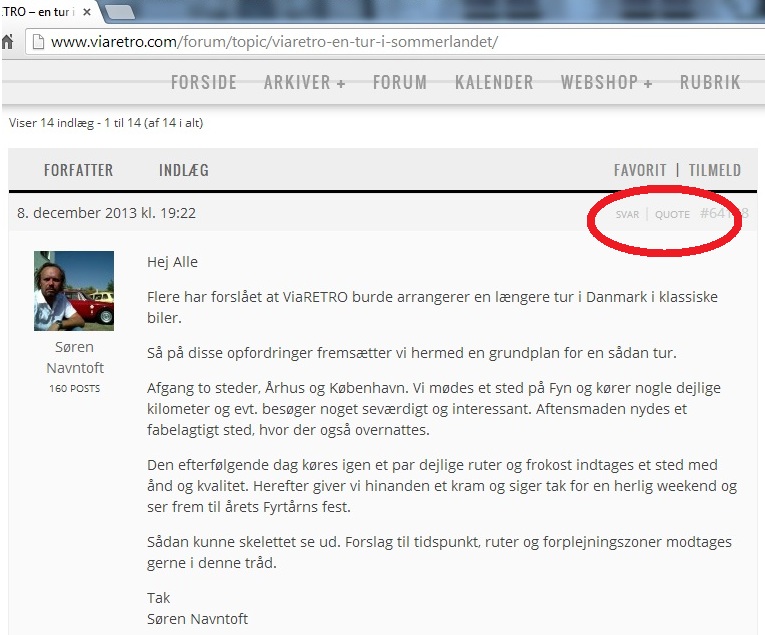
Forskellen på de to er at trykker du “SVAR” bliver du helt automatisk (uden at du skal scrolle og trille med musen) sendt ned til bunden af tråden hvor svar feltet står klart.
Trykker du istedet “QUOTE” vil du ligesom før blive sendt ned i svarfeltet men denne gang vil den tekst i den præcise tråd være citeret. I så fald vil dit svar felt se sådan her ud: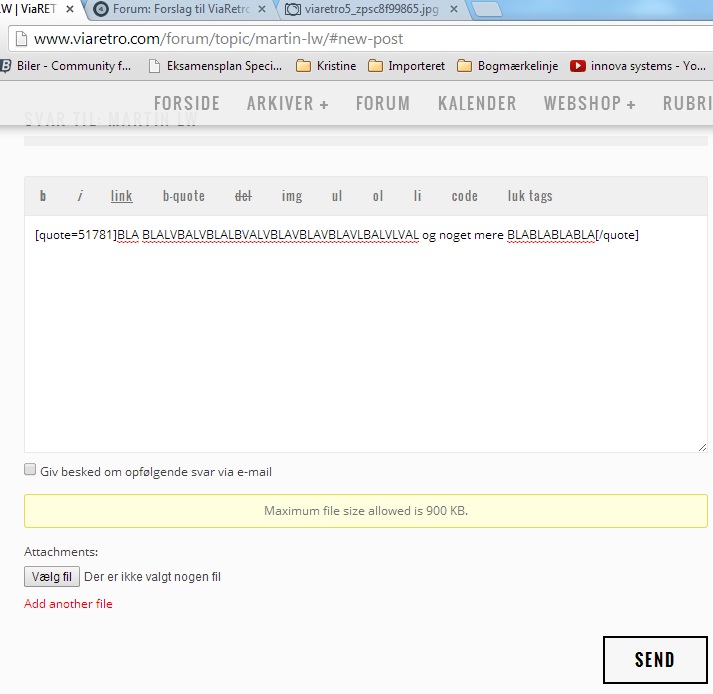
De ting der står indenfor de to
vil være det du citerer.
OBS Vær opmærksom når du bruger quote funktionen, da nogen tråde er MEGET lange og citeringen vil medtage al tekst og billeder. Dette kan være uhensigtsmæssigt.
__________________________________________________________________________________________________________________________
Denne første del var introduktion til nye brugere af forum. Ganske kort efter opstår ønsket om at benytte nogle mere avancerede muligheder her inde, og det vil jeg beskrive herefter.
__________________________________________________________________________________________________________________________
Når du har styr på det helt basale, har du faktisk mange muligheder for at lave nogle lækre indlæg. En af de muligheder du har er at sætte billeder ind.
Dette kan gøres på flere måder.
1. “img”
Øverst i svar feltet er der en menu. I den menu finder du funktionen “img”, som er en forkortelse for “image” altså billede. Denne benytter man typisk hvis man vil indsætte et billede fra et andet sted på nettet. Klikker man på den kommer der en “pop-up” hvor man ganske enkelt skal indsætte billedets webadresse.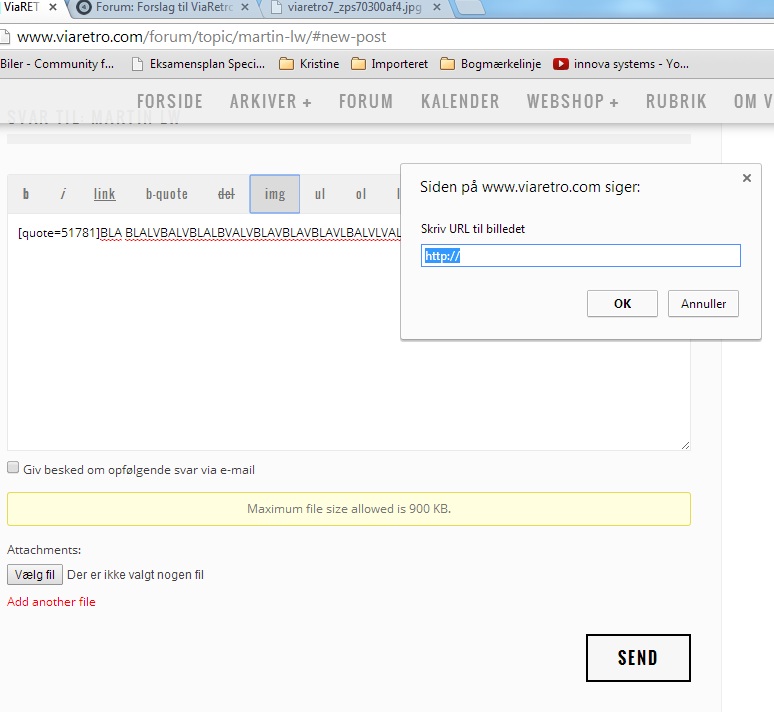
2. “Attachments”.
Nederst på siden under svar-feltet er der mulighed for at lave “attachments”, altså vedhæfte filer til ens indlæg. Dette bruges oftest når der skal sendes et tilfældigt billede fra din computer, eller en fil, eksempelvis en PDF fil.
Trykker man på linket “Vælg fil” i den grå boks åbnes der ganske enkelt en dialogboks hvor du kan vælge en fil fra din computer som du vil vedhæfte. Bemærk at attachments vises under dit indlæg, og altså ikke imellem din tekst som den gør i denne tråd!3. “Direct link”
Direct link metoden er en metode der er usædvanlig effektiv hvis du vil lægge mange billeder op, eksempelvis hvis du ønsker at lave en “byggetråd” over en projektbil. ViaRETRO understøtter denne funktion.
Kort og godt kræver det at du benytter en af de mange gratis tjenester på nettet der giver dig plads til at lagre billeder, eksempelvis Photobucket. Det er ikke for at gøre reklame for Photobucket, men jeg bruger det selv, og kender ikke de andre lignende sider. Men i sin enkelthed ligger man sine billeder op, og under hvert billede er der et direkte link til billedet. Dette link indsætter man i sin tekst, hvorefter det vises som det her: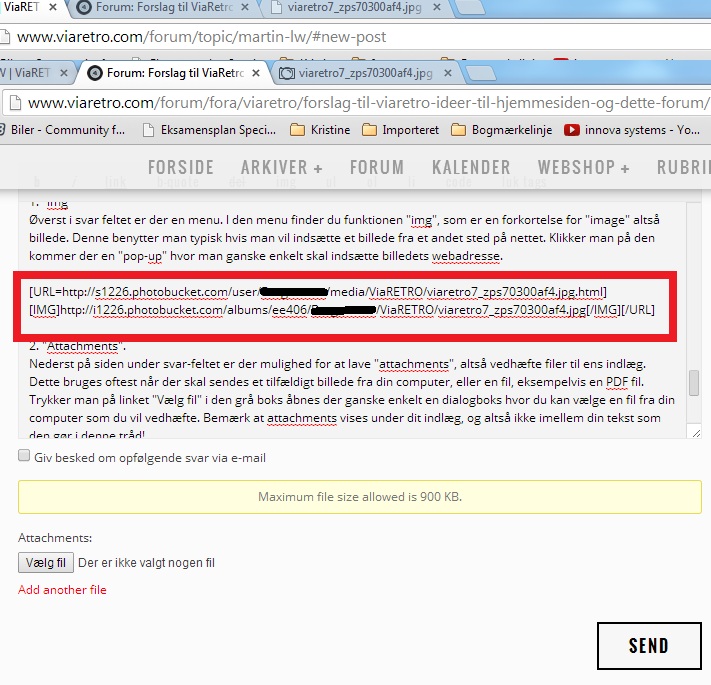
Når du trykker “SEND” efterfølgende vil billederne blive vist imellem teksten nøjagtig hvor den er sat ind.
OBS vær opmærksom på at hvis du indsætter mange billeder så kan du blive udsat for lidt ventetid før din tråd bliver vist.
________________________________________________________________________________________________________________________________
Mere info kommer senere, hvor jeg vil gennemgå de øvrige funktioner når man opretter indlæg.
Du skal være logget ind for at svare på dette indlæg.